| 关于开展2026年汉字应用水平测试工作的通知 |
| 发布人:校语言文字 发布时间:2026-09-21 浏览次数:10 |
各二级学院、继续教育学院和有关职能部门: 根据《教育部语用司关于推进汉字应用水平测试工作的通知》(教语用司函﹝2016﹞28号)要求,以及上海市语委2026年语言文字工作要点,上海市教师教育学院下发了“关于开展2026年上海市汉字应用水平测试报名工作的通知”。为做好有报考意愿师生的报名和测试工作,现将有关具体事项通知如下: 一、汉字应用水平测试简介 汉字应用水平测试(HZC)是教育部、国家语委组织实施的语言类标准化水平测试。适用于公务员、编辑、记者、校对和文字录入人员,各级各类学校教师和学生,文秘及办公室工作人员,广告业从业人员,中文字幕机操作人员,高等学校和中等学校以及日常工作与汉字应用紧密相关的人员;同时也适用于想要了解自己汉字应用水平和能力的其他人员。 二、测试时间、地点 时间:2026年11月21日(星期六)9:00—10:20 地点:上海工商外国语职业学院 三、报名对象 在籍在校学生、在职教职工。 四、报名时间 即日起至10月16日截止。 五、报名缴费方式和要求 1.线上报名和缴费 请参加测试的师生微信扫码报名,点击“大学生在线报名”或“其他教师在线报名”按钮,填写个人信息并上传证件照片,核对信息无误后提交并完成线上缴费。
2.上传报名照片格式要求(用于准考证和证书打印) (1)相片格式:.jpg .jpeg .png 格式; (2)相片大小不超过2.5Mb; (3)相片比例建议为 390*520像素(宽*高); (4)相片背景色为单色背景,如蓝色、白色或红色等。 六、测试费和考前培训安排 1.测试费:60 元/人,报名缴费后,若考生不能按时参加考试,测试费一律不退。 2.考前辅导培训和测试模拟资料 11月上旬安排考生参加测试前辅导培训,具体时间另行通知。测试资料微信关注“探索汉字”小程序,登录后进行模拟练习和测试。
七、测试内容 1.测试题型 第一部分:字音选择判断,共30题。 第二部分:字形选择判断,共30题。 第三部分:综合选字填空,共30题。 第四部分:汉字书写填空,共30题。 2.测试分值和等级 汉字应用水平测试分数的满分值为800分。 一级水平:《汉字应用水平测试字表》(甲表)作答正确率80%(含)以上,且HZC分数600分(含)以上。 二级水平:《汉字应用水平测试字表》(甲表)作答正确率65%(含)以上,且HZC分数500分(含)至600分(含)之间。 三级水平:《汉字应用水平测试字表》(甲表)作答正确率50%(含)以上,且HZC分数200分(含)至500分(含)之间。 不入级:《汉字应用水平测试字表》(甲表)作答正确率50%以下,且HZC分数200分以下。 八、报名测试咨询 联系人:杨老师 办公室:工商外中区5号楼二楼50213 电话:68025965 九、证书发放 测试入级者可获得国家语言文字工作委员会颁发的《汉字应用水平测试等级证书》。证书一般在第二年4月下发。 上海工商外国语职业学院 上海思博职业技术学院 语言文字工作委员会 2026年9月21日 汉字应用水平测试线上报名、缴费、开票流程 1.考生可扫描所属考点二维码进入本考点报名平台 (注:高校学生及教师请务必选择上海工商外国语职业学院考点)。
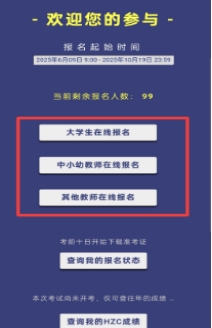
图1.考点二维码 2.考生进入在线报名页面后,选择对应参测人群(注:学生点击“大学生在线报名”、教师点击“其他教师在线报名”)按要求填写本人信息,上传照片。
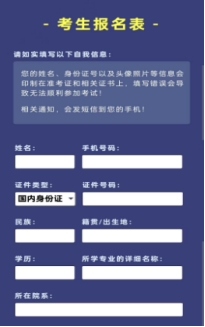
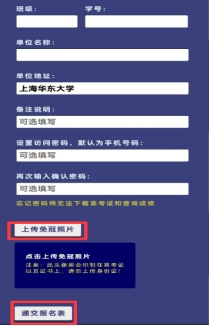
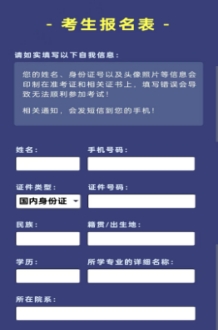
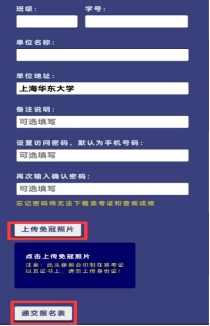
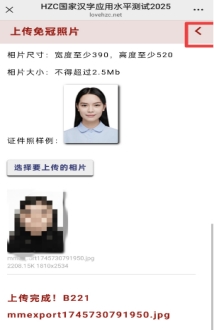
图2.在线报名页面 (1)报名表填写要求: a.考生须如实、完整填写报名表:姓名、手机号码、证件号码、民族(如汉族)、籍贯/出生地、学历(如大专在读)、所学专业的详细名称(全称,如应用英语等)、单位地址(上海市浦东新区惠南镇观海路505号);考生为学生,还应填写所在院系、班级和学号;考生为教师,还应填写职称和任教科目(全称,如语文等);b.报名表中除“证件类型”“教师类型”外,其余各项均不设下拉选项,请考生按照要求如实填写;c.可修改设置访问密码,如不重新设置,密码默认为手机号。 (2)照片上传要求: a.支持三种式:.jpg .jpeg .png ;b.大小不超过2.5Mb; c.背景色建议为单色背景,如蓝色、白色或红色等。 3.照片上传完成后,点击右上角红色框内符号,回到考生报名表页面,点击“提交报名表”即可。
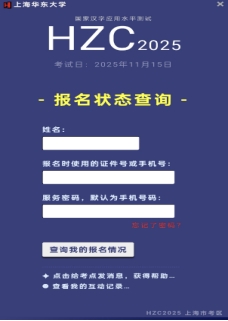
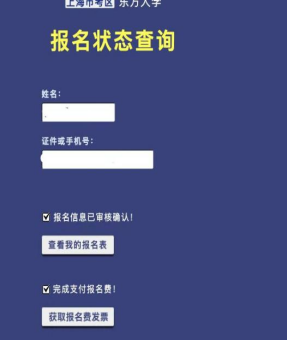
图3.照片上传页面 4.考生提交报名表后,系统会自动跳转到“报名状态查询”页面,填写信息,点击“查询我的报名情况”,再点击“在线支付测试费”按钮。
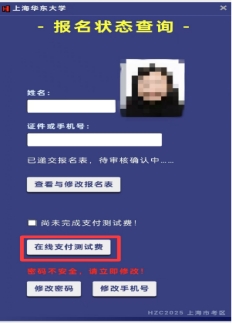
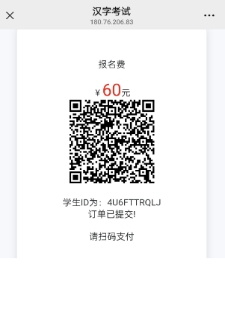
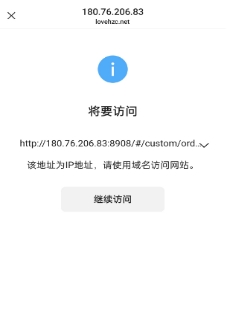
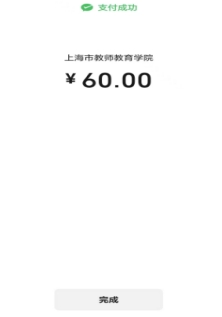
图4.在线缴费页面 5.点击“在线支付测试费”按钮后,PC(手机)网页端及手机微信端将出现不同的跳转页面,点击“仍然发送”或“继续访问”按钮,进入支付二维码页面进行支付。支付成功后会显示支付成功页面。点击“完成”按钮后即可回到“报名状态查询页面”。
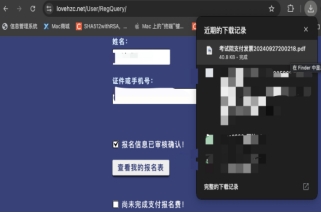
图5.缴费成功页面 6.在“报名状态查询”页面,点击“获取报名费发票”按钮,再点击“仍然发送”或“继续访问”按钮,即可自动下载发票。如不需要发票,点击返回,回到“报名查询页面”,退出即可。
图6.下载发票页面 |